WORKS

04

OneDoc

LINEで情報を登録し、書類の作成を補助するプロトタイプ。

APP / SYSTEM

↓

OneDocの利用イメージ

左右にスクロールして図をご覧いただけます。

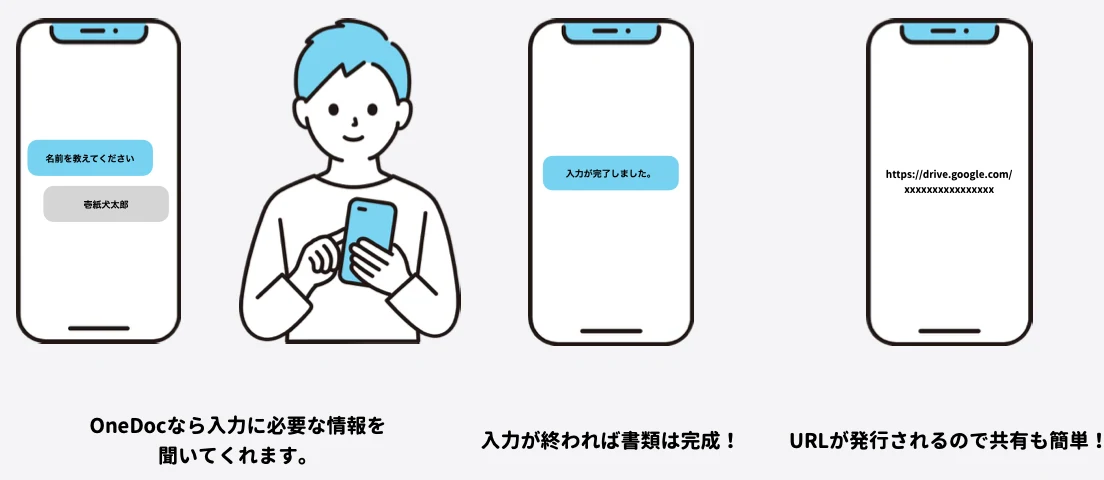
OneDocの利用イメージ:質問に回答し、書類を作成・共有

OneDocは、難病のある方や介助者の書類記入を助けるLINE BOTです。名前や住所などの情報を登録し、書類のひな形に差し込んでPDFを作成することで、同じ情報を繰り返し書く負担を減らすことを目指しました。

ROLE / 担当したこと

企画 / デザイン

AWARD

ヒーローズ・リーグ オンライン2020 — CIVICTECH賞

( ANSWER TO DOCUMENT )

LINEで回答し、
委任状を作成する

登録した基本情報からPDFを作成し、介助者に共有する試作です。

OneDocLINEでの会話イメージ
書類づくりをお手伝いします。
お名前を教えてください。
書類 太郎
OneDoc / PDF記入イメージ

委任状

登録した情報を、書類へ。

氏名
 
生年月日
 

SAMPLE

説明用に簡略化したサンプルです。

LINEの質問に答える

LINEで名前などの基本情報を入力。書類の空欄を探す代わりに、質問に沿って進めます。

当時の構想・試作をもとにした体験イメージです。氏名・日付・書類は架空のサンプルで、実際の入力・書類作成・送信は行いません。現在利用できる機能や現行の申請手順を示すものではありません。

介助する日々から、見えてきた課題

OneDocの出発点は、山口が障害のある生活を送ることになり、中村が介助者として入院や書類申請を手伝った経験です。生活が大きく変わる中で、本人にも支える側にも、複雑な手続きを理解し、数多くの書類をそろえる負担が重なっていました。

その経験を個人の困りごとで終わらせず、デザインとテクノロジーで軽くできないか。OneDocは、KAKKO E にとって、自分たちの暮らしから仕組みを考える重要なプロジェクトです。

申請の全体像を、一つの図に

入院の手続き、高額医療の請求、身体障害者手帳、指定難病の医療助成。それぞれに必要な書類と、その取得・提出・受け取りまでを描き出しました。黒い注記は、介助する中で負担を感じた箇所です。

当時のMiro原図の項目・分岐・注記を省略せず再配置しています。制度名・窓口名・表記も原文のままです。現在の申請案内ではありません。

診断から4つの申請に分岐するフロー。書類名・取得方法・提出先・受け取り方法は下の全文にも掲載。
一人暮らしで身体障害者の疑いがある入院患者の書類申請フロー(申請は一部、介助者が行う場合)
申請フローを大きく開く
申請フローの全文を読む

診断から、以下の4つの手続きへ。

入院手続き

大垣市民病院

  • 入院申込書の記入
    • 診察券 提示
      • 書類へ印鑑の押印 (本人、代理人)
        • 保険証の提示
          • 各医療受給者証※1の提示
            1. 持参 → 2病棟1階医事課受付へ提出

              高額医療請求制度

              全国健康保険協会

              • 健康保険限度額適用認定申請書 記入
                • 保険証があるのに手書き
              • 本人確認書類
                • コピー機へ
              • 番号確認書類 (マイナンバー記載の住民票など)
                • 市役所に行って取得
                • 本人の署名押印や委任状を作成
              • 身元確認書類 (免許証など)
                • コピー機へ
              • 印鑑 (本人、代理人)
                • 委任状
                  • 患者自身が作成
                1. 持参or郵送 → 全国健康保険協会
                  • 郵送 → 自宅へ限度額適用認定証※2
                    • 入院中なのに自宅へ郵送?

                  身体障害者手帳の申請

                  本巣市福祉事務所福祉敬愛課

                  • 身体障害者診断書・意見書
                    • 指定医へ依頼
                  • 写真4×3cm
                    • 本人が証明写真撮影機へ
                  • 印鑑 (代理人)
                    • 番号確認書類 (マイナンバー記載の住民票など)
                      • 市役所に行って取得
                      • 本人の署名押印や委任状を作成
                    • 身元確認書類 (免許証など)
                      • コピー機へ
                    • 委任状
                      • 患者自身が作成
                    1. 持参 → 本巣市福祉事務所福祉敬愛課
                      • 窓口受け取り → 身体障害者手帳※2
                        • 福祉医療費受給者証(市民課)

                          指定難病の医療助成の申請

                          岐阜県

                          • 特定医療費の支給認定申請書
                            • 指定医へ依頼
                          • 診断書 (臨床調査個人票)
                            • 指定医へ依頼
                          • 住民票
                            • 市役所に行って取得
                            • 本人の署名押印や委任状を作成
                          • 世帯の所得が確認できる書類 (市町村民税(非)課税証明書等)
                            • 市役所に行って取得
                            • 本人の署名押印や委任状を作成
                          • 健康保険証の写し
                            • コピー機へ
                          • 医療費について確認できる書類
                            • コピー機へ
                          • 同意書
                            • 委任状
                              • 患者自身が作成
                            1. 持参 → 岐阜県岐阜保健所
                              • 認定員会(3ヶ月) → 医療費受給者証※2
                                • 入院中なのに自宅へ郵送?

                              ※1 ※2が受給できた場合のみ提示

                              MEMO 手帳の申請に関しては、基本県が仕切っている。委任状などは、不正がないように窓口になっている市の判断で行う。

                              書類の向こうに、本人と介助者の暮らしがある

                              当時の申請フローと関係者を整理すると、書類を記入する作業だけでなく、人に頼むことや情報を共有することにも負担があると分かりました。

                              1. 同じ情報を、何度も書く

                                名前や住所などを、書類ごとに繰り返し記入する。必要な書類の多さに加え、修正や更新にも時間がかかりました。

                              2. 手伝うために、書類が増える

                                本人に代わって手続きを進めようとすると、委任状や本人確認の準備が必要になる。支えたい気持ちだけでは進められない場面がありました。

                              3. 手続きの全体像が、見えにくい

                                病院や行政など、関わる窓口も提出先もさまざま。更新時期も異なり、入院中に自宅へ書類が届くなど、生活の状況と手続きの流れが合わないこともありました。

                              一度の入力を、書類づくりと支え合いにつなげる

                              そこで考えたのが、使い慣れたLINEから基本情報を登録し、その情報を使って書類を作成する仕組みです。パソコンや、スマートフォンでのWordファイルの編集が苦手な人でも、入力を進めやすい形を目指しました。

                              1. 01LINEで基本情報を入力
                              2. 02登録情報から書類を作成
                              3. 03PDFを受け取り、介助者へ共有

                              試作では、LINEとGoogleスプレッドシートを組み合わせ、委任状のPDFを作成・共有する流れを試しました。目指すのは書類の自動化だけでなく、本人が必要な支えを頼みやすく、介助者も手伝いやすい環境です。

                              障害の状況も、介助者の仕事や暮らしも、人によって異なります。一つの経験をすべての人に当てはめず、それぞれの困りごとを共有しながら、仕組みを考えていきます。

                              当時の課題整理・構想・試作を紹介しています。現在利用できる機能や、現行の申請手順を示すものではありません。

                              暮らしの困りごとを、仕組みの設計へ

                              「同じ情報を何度も書く」「手伝いをすることで書類が増える」。介助の中で生まれた実感を付箋に書き出し、本人・介助者・家族・医療者・行政の関係と、書類が動く経路を整理しました。

                              1. 01 経験を可視化する

                                書類の数、提出回数、修正、自署、ハンコ、本人確認、更新時期。手続きの各段階で何が負担になるのかを、申請フローに重ねて考えました。

                              2. 02 届ける相手と入口を考える

                                障害者・介助者・介護者になったばかりの人を想定。介助者がWebで調べたときに登録しやすい流れや、病院でサービスを知る入口、LINEへの案内を検討しました。

                              3. 03 入力・書類・共有を設計する

                                LINEで基本情報を入力し、Googleスプレッドシートへ登録。書類のひな形に情報を反映し、PDFを相手に渡す流れへ。設計書・サンプルの委任状・登録情報を照らし合わせ、試作を進めました。

                              4. 04 試作と、残る課題を整理する

                                ボードには「印刷機能の実装」「書類フォーマットの整理」「入力項目の整理」「どこまでの書類を想定するのか整理」が検討事項として残されています。書類作成の補助から、委任しやすい環境へつなげることを考えています。

                              Botのユーザーフロー

                              以下はMiroに記載された当時の10ステップです。コマンド名・入力項目・表現をそのまま掲載しています。

                              1. 01サービスを知る
                              2. 02QRコードから友達登録
                              3. 03アプリをダウンロード(友達になる)
                              4. 04「会員登録」コマンドを入力
                              5. 05「名前」「ふりがな」「誕生日」「郵便番号」「住所」「電話番号」「メールアドレス」を入力
                              6. 06「メニュー」コマンドを入力
                              7. 07「委任状発行」コマンドを入力
                              8. 08システムよりPDFダウンロードの「URL」が返ってくる
                              9. 09「入力された委任状」が表示
                              10. 10画面右上のボタンから表示されたファイルを委任者に転送へ

                              一人の経験から、異なる状況を想像する

                              制作を進める中で、本人と介助者の状況は複雑で、困りごとそのものが共有・理解されにくいのではないか、という仮説も生まれました。障害の種類だけでなく、支える人の仕事や生活との組み合わせも考える必要があります。

                              オンライン申請や、委任状を必要としない環境、さまざまな相談に応えるBotも、今後の方向として検討しています。これらは当時の構想であり、実装済みの機能ではありません。

                              情報をひとつに。使う人に、親しみを

                              OneDocという名前には、たくさんの情報を一か所にまとめ、書類を一元管理するという意味を込めています。一元管理の「1(One)」と、犬の鳴き声の「ワン」を重ねました。

                              ロゴマークのモチーフは、数字の「1」と犬の横顔。犬の親しみやすい姿を通して、テクノロジーが苦手な人にも使いやすい仕組みであることを表現しています。

                              制作・実施したこと

                              • 企画
                              • デザイン
                              • 書類作成を補助するLINE BOTのプロトタイプ

                              紹介動画で見るOneDoc

                              2020年に公開された開発中のプロトタイプを紹介しています。以下は当時の紹介動画です。

                              ProtoPediaのOneDoc紹介ページに掲載された動画

                              出典:ProtoPedia「OneDoc」(2020年12月12日更新)。担当・開発内容・受賞情報は掲載資料に基づき整理しています。現在の提供状況を示すものではありません。

                              OneDocの利用イメージ

                              左右にスクロールして図をご覧いただけます。

                              OneDoc — 質問への回答から書類の作成・共有へ。制作時の利用イメージ
                              質問への回答から書類の作成・共有へ。制作時の利用イメージ

                              成果・その後の展開

                              ヒーローズ・リーグ オンライン2020で、CIVICTECH賞(一般社団法人 シビックテックジャパン)を受賞しました。

                              企画・デザイン

                              中村 親也

                              メンバー

                              廣瀬 聡

                              メンバー

                              石井 哲治

                              Engineer / Programmer

                              iamakawa

                              PRアイドルあいんちゃん